Paquete de AgenciaSoporte completopara sitios web basados en PHPpersonalizados, incluidos los sistemas de gestión de contenido (CMS) y frameworks populares como Moodle, Prestashop, Laravel, etc. Puede utilizar eladministrador de archivosproporcionado en la cuenta de alojamiento o acceder aSSHpara construir su sitio web. Este artículo le mostrará paso a paso ambas formas.
Paso 1 — Preparar el proyecto
Primero, descargue la última versión del proyecto que desea implementar. En este tutorial, le guiaremos en la instalación dePrestaShop.
Vaya a la página de descarga dePrestaShoppara obtener la versión más reciente.
Paso 2 — Agregar un nuevo sitio web
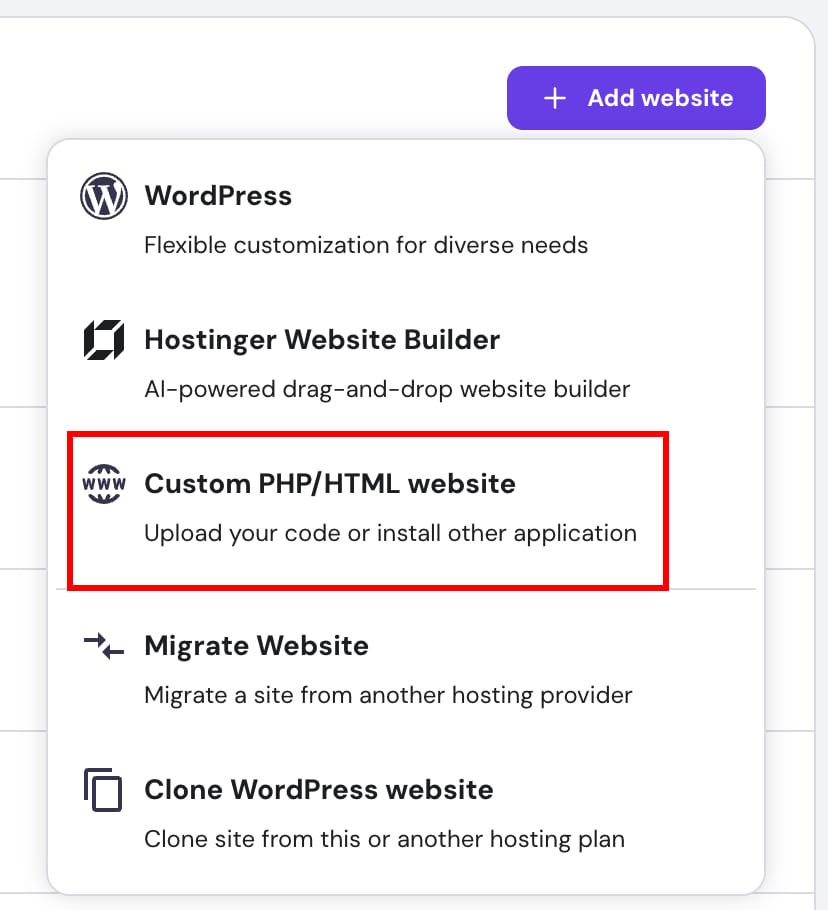
En laLista de sitios web (Lista de sitios web)>Agregar sitio web (Agregar sitio web)>Sitio web personalizado PHP/HTML (sitio web personalizado PHP/HTML), luego agregue su dominio, también puedeusar un dominio temporal. Una vez completado, vaya aDashboard (Tablero).
Paso 3 — Instalar proyecto
Instalar a través de SSH



- Conéctese a su SSH
- Después de iniciar sesión, vaya al directorio donde desea instalar el proyecto.
- En public_html, al crear un nuevo sitio web solo verá el archivo default.php.
- Cierre la sesión de SSH. Desde su dispositivo local, cargue los archivos del proyecto al servidor de alojamiento y al directorio correspondiente.
scp -P 65002 ~/Downloads/prestashop_edition_basic_version_9.0.0-1.0.zip username@yourdomain.com:/home/username/domains/yourdomain.com/public_htmlInstrucciones de reemplazo:
-~/Downloads/prestashop_edition_basic_version_9.0.0-1.0.zipreemplazar con la ruta real del archivo en la computadora
-usernameyyourdomain.comreemplazar con sus credenciales y dominio reales de SSH
--P 65002es el puerto predeterminado de SSH
- Vuelva a iniciar sesión en SSH, luego descomprima el proyecto:
unzip prestashop_edition_basic_version_9.0.0-1.0.zipInstalar
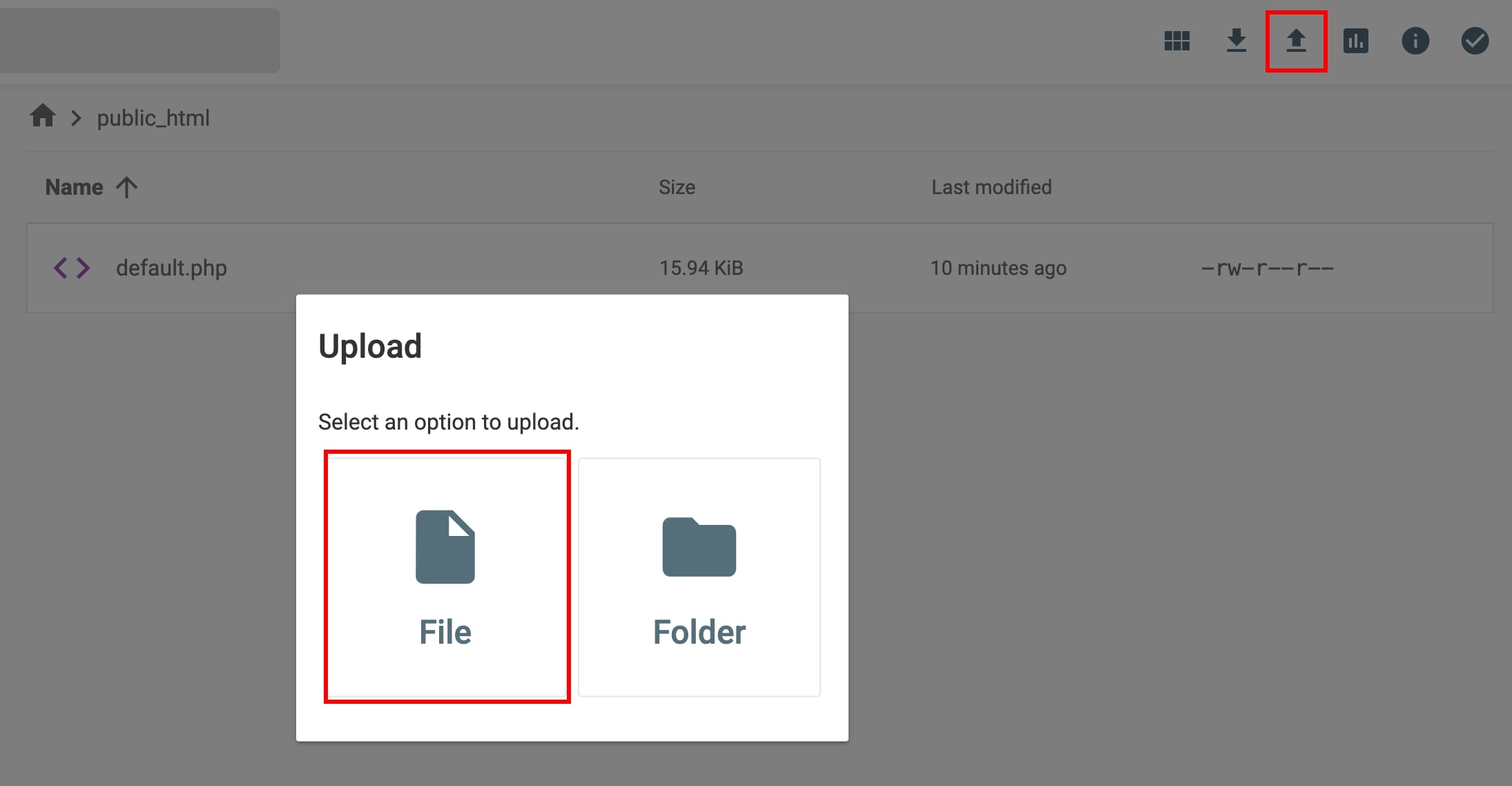
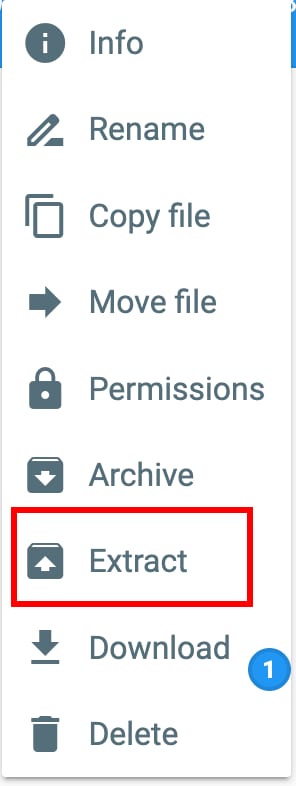
- Abrir el gestor de archivos.
- Hacer clic en el íconoSubir archivos (Upload Files) en la parte superior derecha.
- Descomprimir los archivos.
Paso 4 — Crear base de datos
Después de subir los archivos de instalación al gestor de archivos, solo necesita crear una base de datos para el sitio web.
Importante: Las credenciales de la base de datos también deben actualizarse en la aplicación. Para PrestaShop, esta configuración se encuentra en el archivo/app/config/parameters.php.
Paso 5 — Iniciar el sitio webEl último paso, iniciar el sitio web y completar los pasos de configuración necesarios. ¡Su sitio web está listo!🚀Fuente: documentación oficial de Hostinger