Este artículo explicará cómo migrar su sitio web WordPress al paquete de alojamiento Agency. Tiene tres opciones:
- Migración automática que se completa con unos pocos clics
- Cargar archivos y restaurar por nosotros
- Subir archivos y restaurar manualmente por usted
Puede encontrar los pasos detallados de cada opción a continuación.
Opción 1: Migración automática
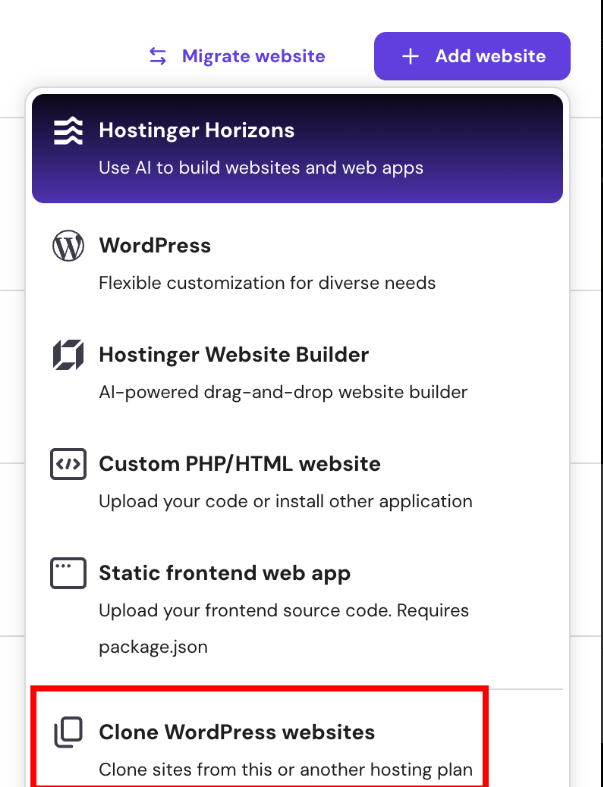

Si su sitio web se encuentra en la misma cuenta pero en un paquete de alojamiento diferente, puede usarClonar el sitio web WordPressfunción para clonarlo al paquete Agency!
Si su sitio web se encuentra en otro proveedor de alojamiento, puede seguir los pasos a continuación:
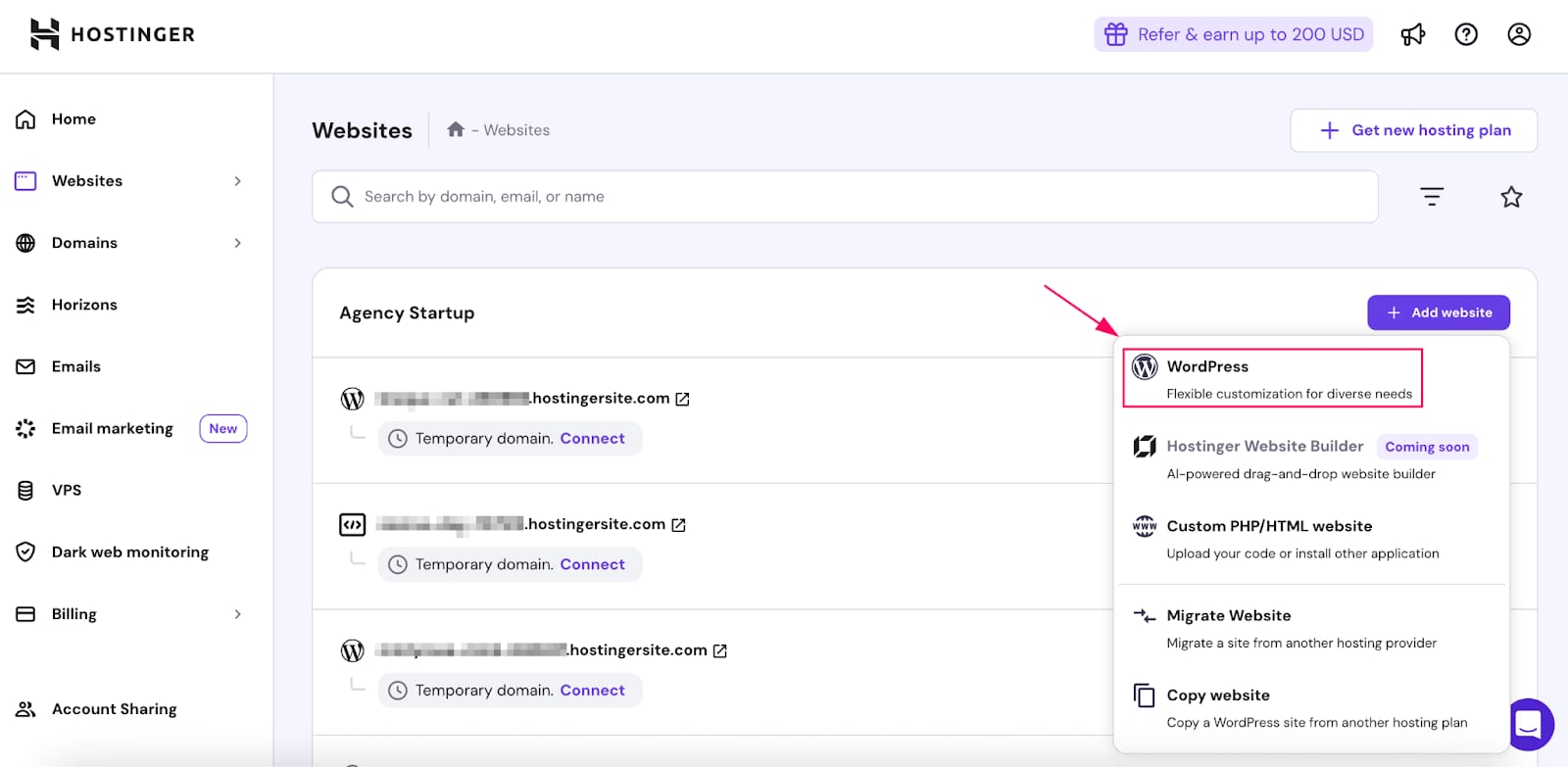
Haga clic enWebsites (sitio web)>Lista de Websites (sitios web)>Migrar sitio web:
Migrar sitio web offline
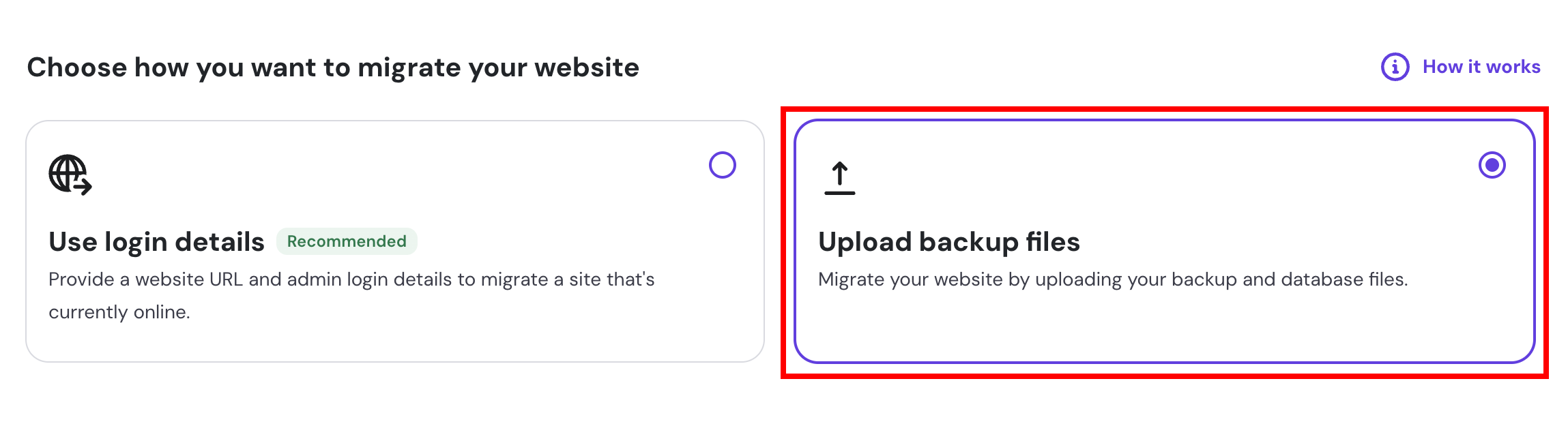
Si su sitio web está fuera de línea o tiene una copia de seguridad, puede usar'Cargar archivos Backup' (Subir archivos de respaldo)para subir fácilmente los archivos y la base de datos de su sitio web.
Después de subir la copia de seguridad del sitio web, será redirigido a una página de resumen donde podrá revisar los detalles de la migración antes del envío final. Una vez enviado el pedido de migración, nuestro equipo profesional de migración gestionará la migración asegurando que sea fluida y sin complicaciones.
Migrar un sitio web en línea
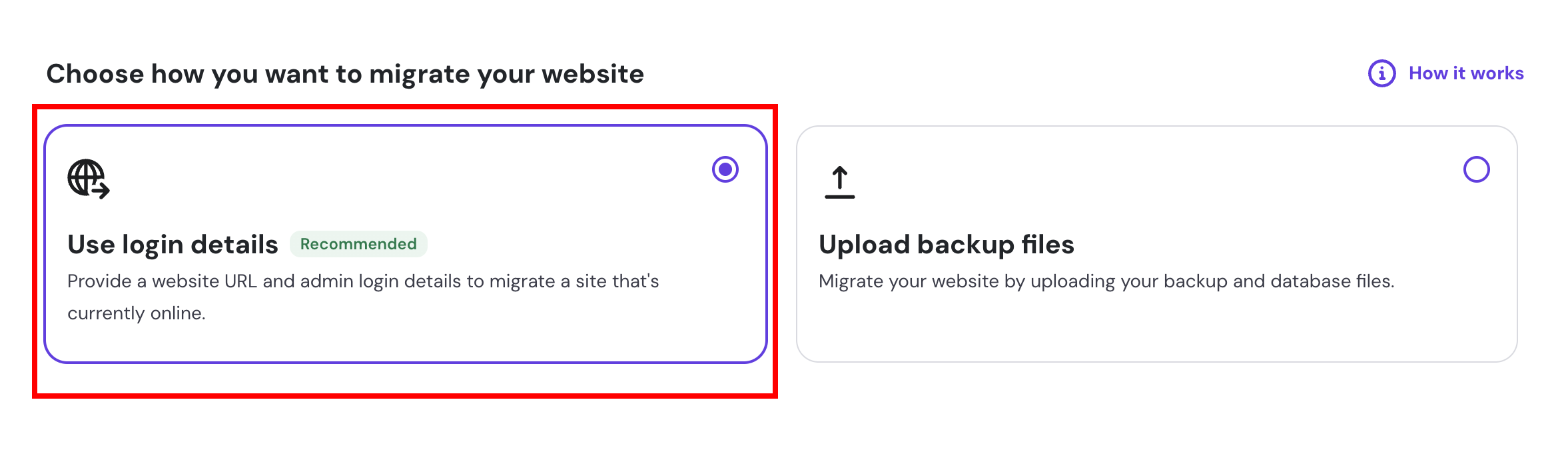
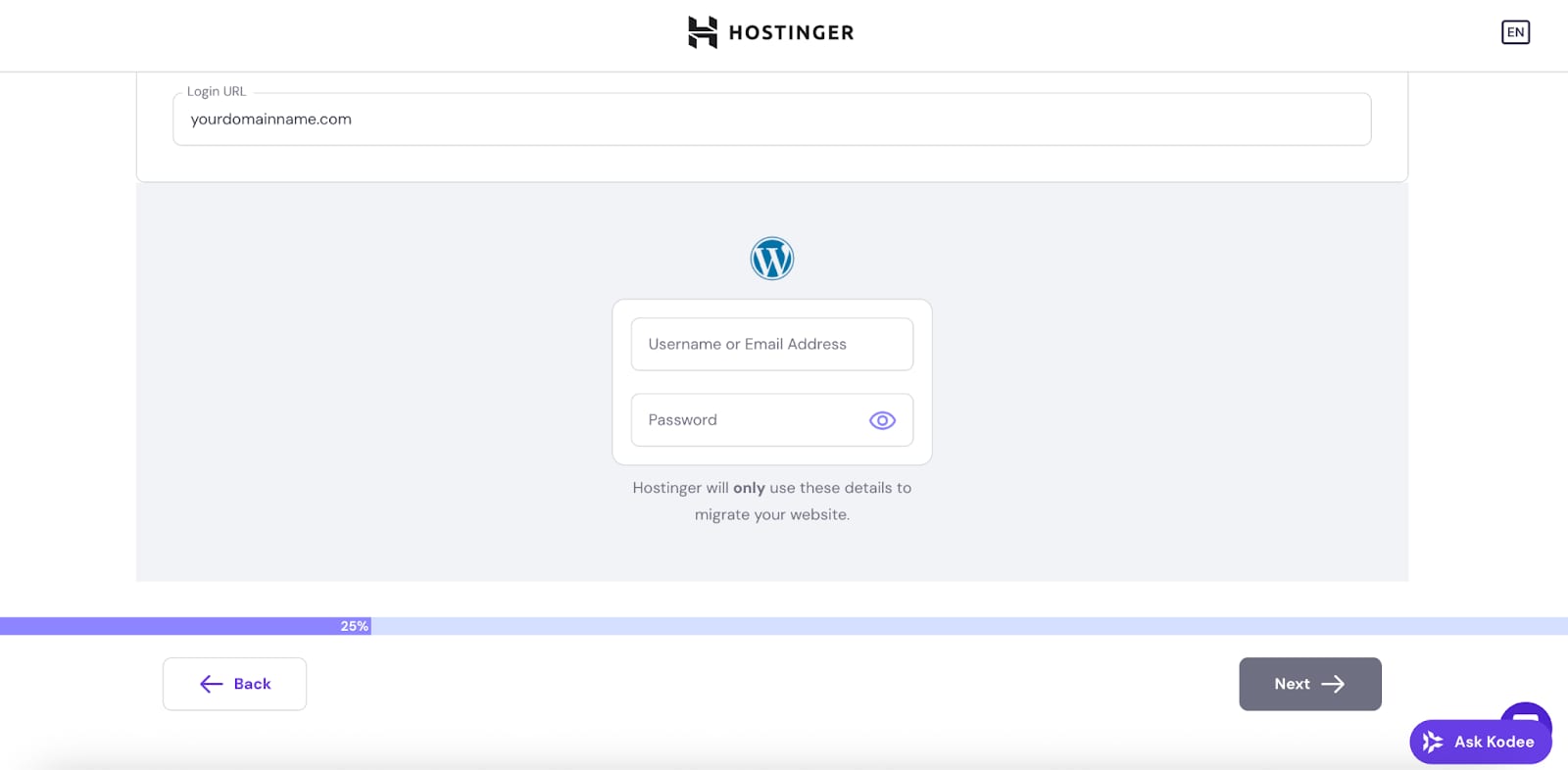
Si su sitio web está en línea y tiene credenciales de acceso, solo necesita seleccionar'Usar detalles de inicio de sesión' (Use Login Details)para migrar su sitio de manera segura y sencilla.
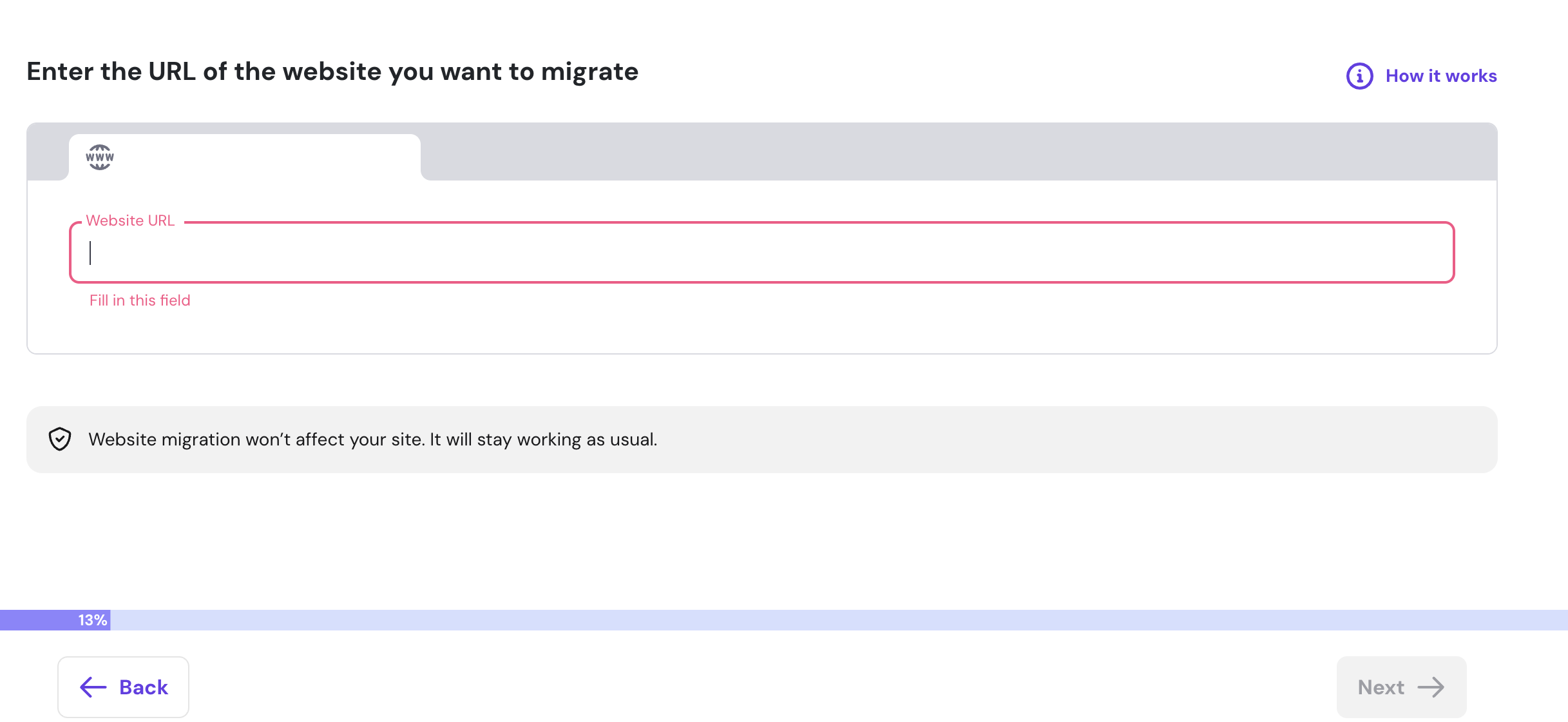
Ingrese la dirección de su sitio web (dominio) y haga clic enNext (Siguiente)
Ingrese sus credenciales WordPress y haga clic enNext (Siguiente)
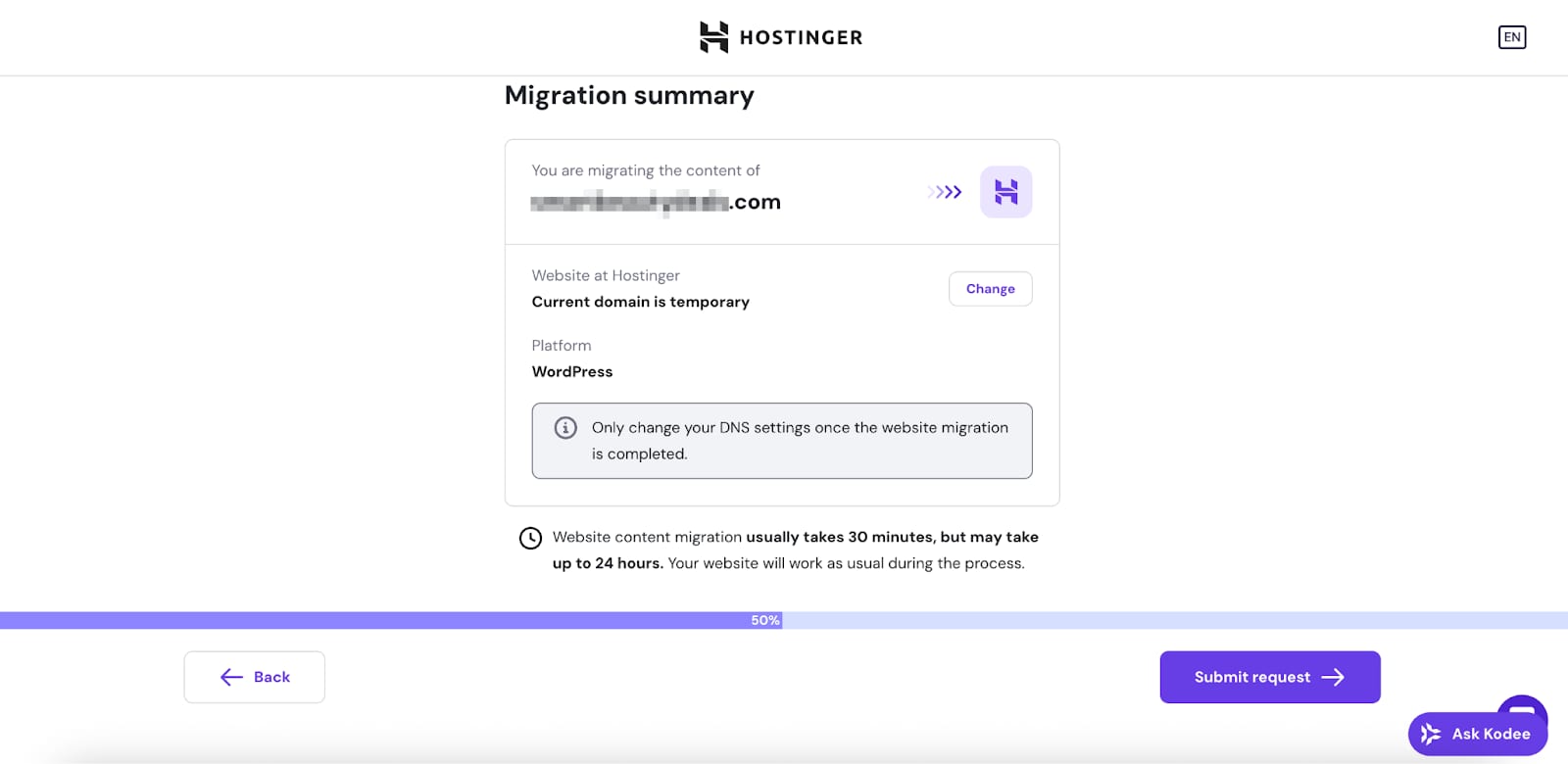
Cuando esté listo, haga clic enSubmit request (Enviar solicitud), o haga clic enChange (Cambiar)para seleccionar un dominio del plan
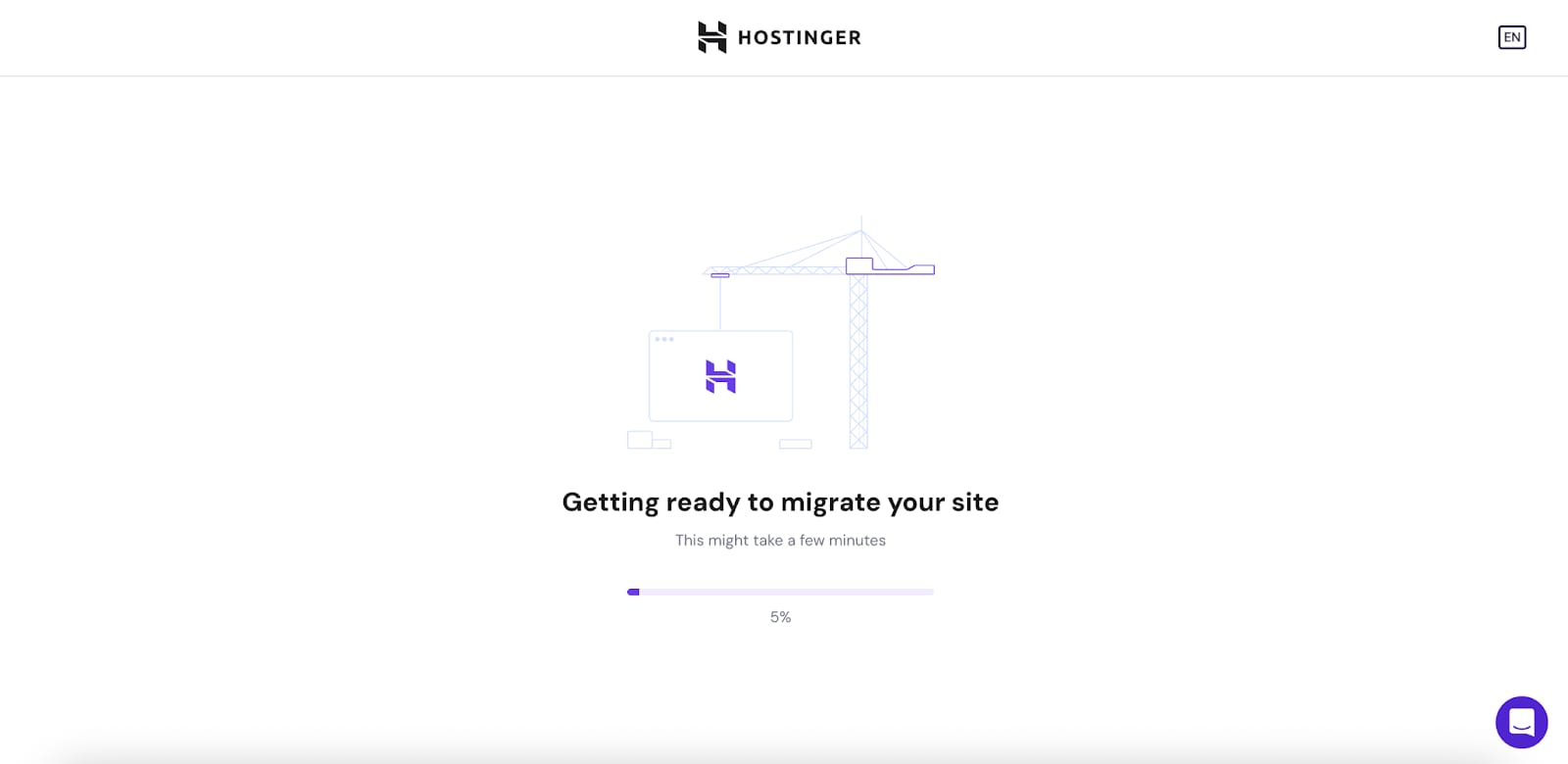
Espere a que se complete la configuración de la migración
No abandone esta pantalla antes de que la barra de progreso se complete. Si se va antes de finalizar la configuración, todos los cambios se perderán y tendrá que repetir todo el proceso.
Espere a que la migración se complete. Recibirá una notificación por correo electrónico.
Opción 2: Migración manual
Paso 1 —— Haga una copia de seguridad comprimida de la carpeta wp-content y exporte la base de datos desde su proveedor de hosting anterior.
Paso 2 —— Haga clic enAdd Website (Agregar sitio web)y seleccioneWordPress:
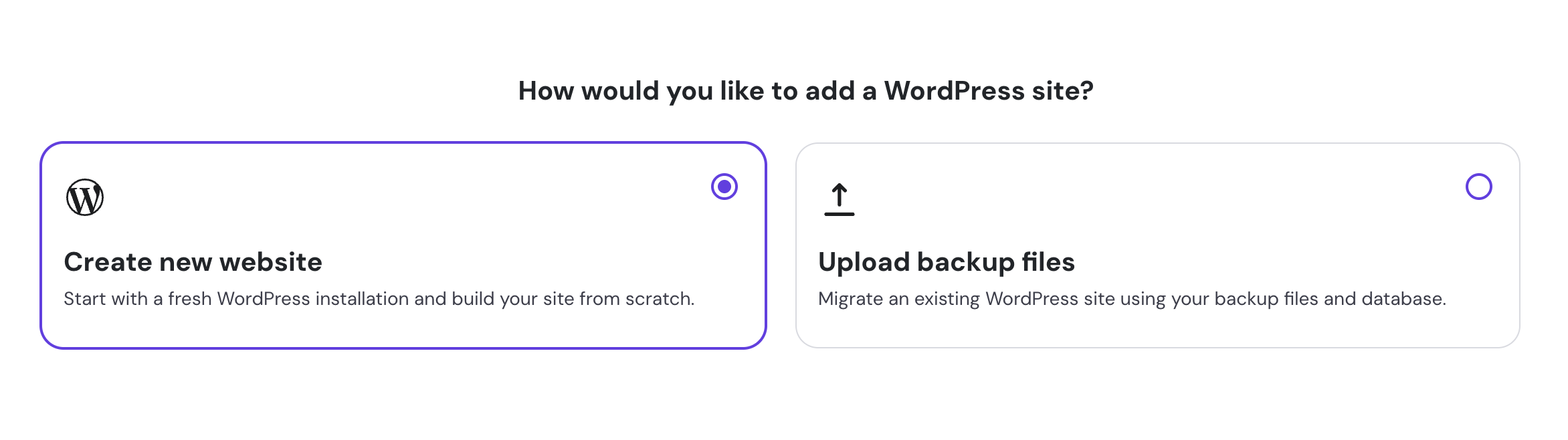
Paso 3 —— SeleccioneCreate New Website (Crear nuevo sitio web)
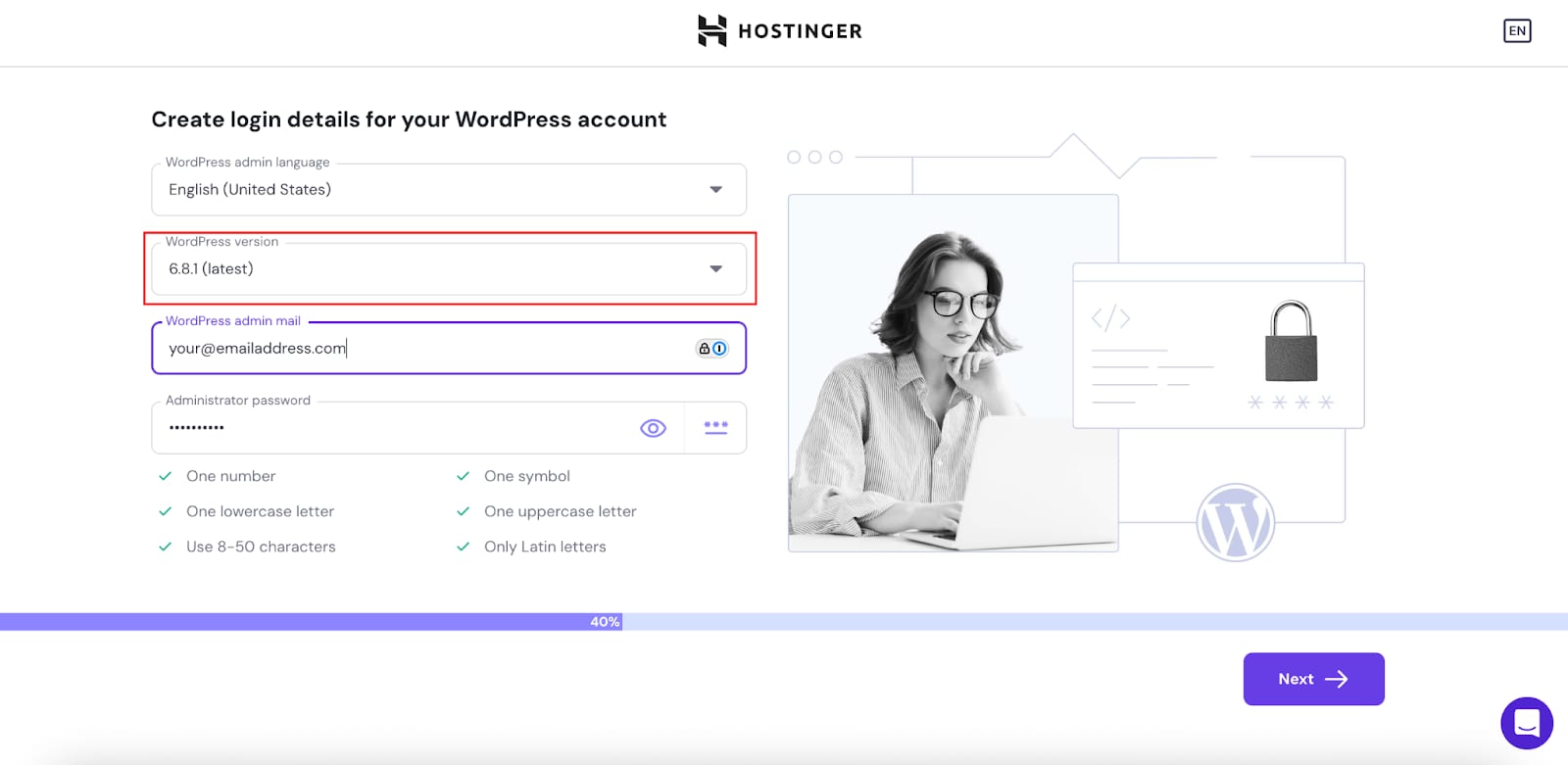
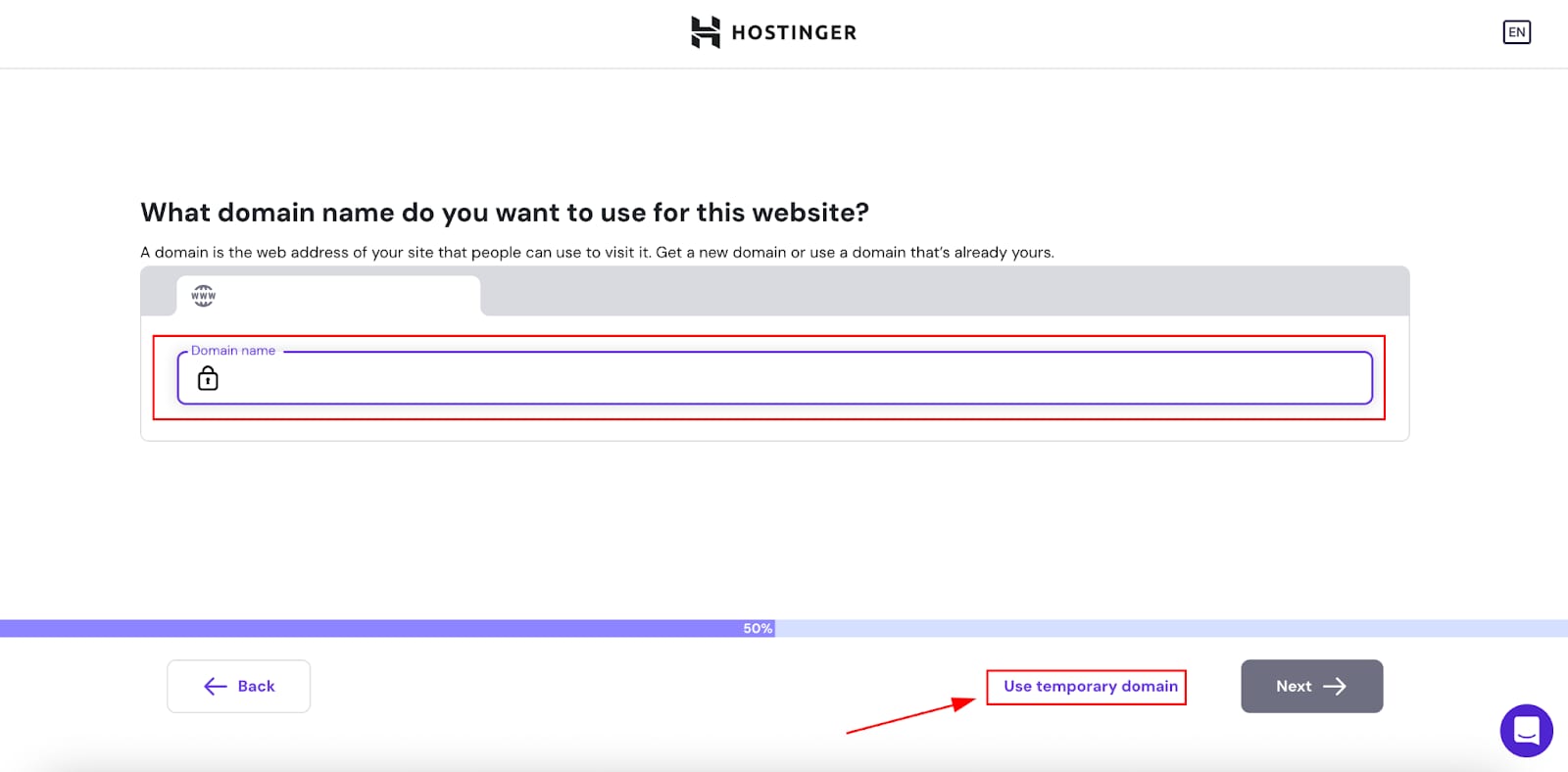
Paso 4 —— Complete sus credenciales y seleccione la misma versión de WordPress utilizada en el hosting anterior, luego haga clic en Siguiente:Paso 5 —— Ingrese el dominio de su sitio web o seleccione un dominio temporal, luego haga clic en Siguiente:
Paso 6 —— Acceda al administrador de archivos de la nueva instalación de WordPress,elimine la carpeta wp-content(todo se eliminará excepto una carpeta)
Paso 7 ——Subir y descomprimirla carpeta wp-content desde el proveedor de alojamiento anterior
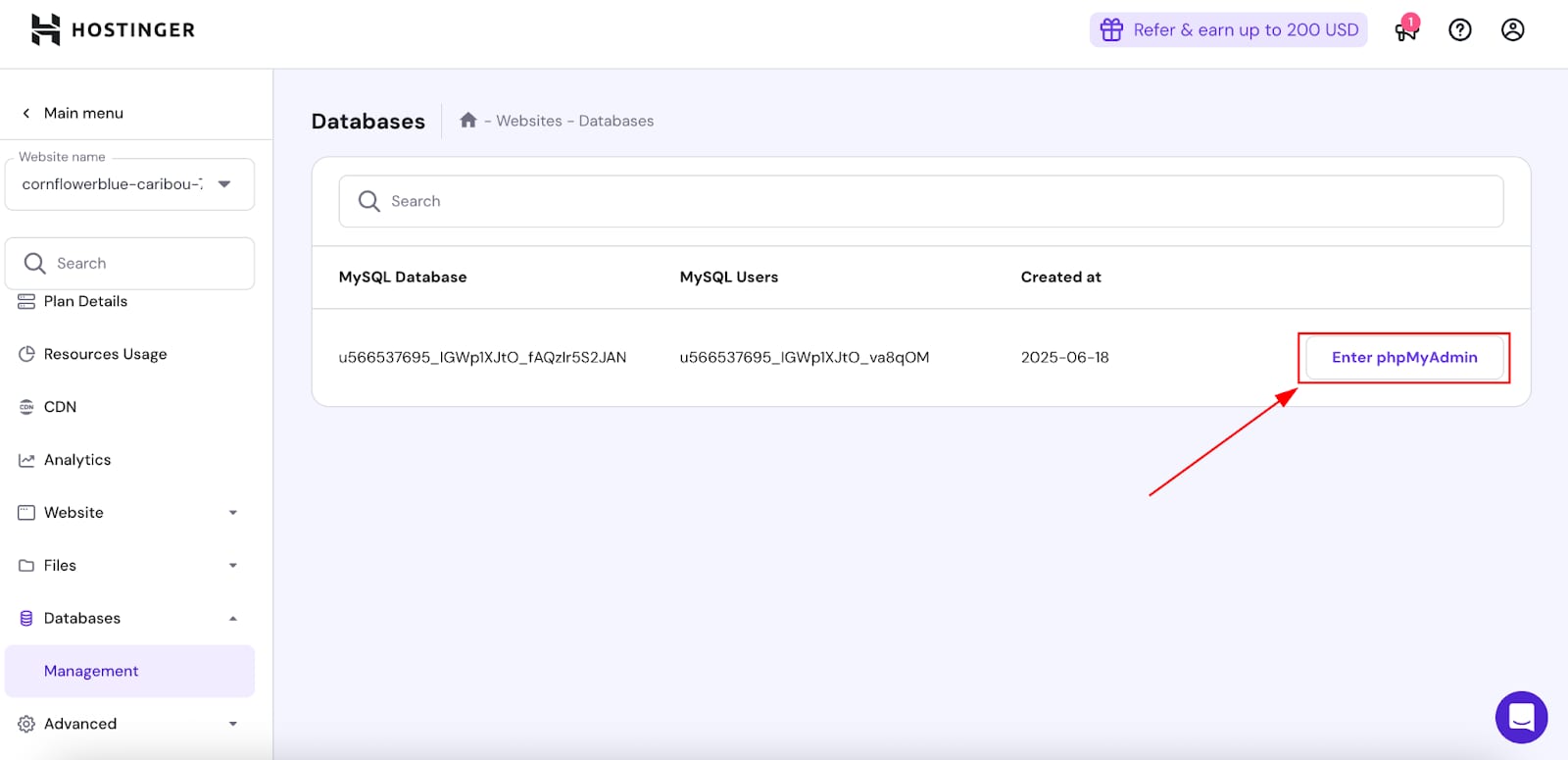
Paso 8 —— Acceder a la base de datos creada durante la instalación de WordPress, yendo aBases de datos (Databases)>Gestión (Management)y haciendo clic enEntrar en phpMyAdmin (Enter phpMyAdmin):
Paso 9 —— Seleccionar yeliminar todas las tablas de la base de datos
Paso 10 ——Importar la copia de seguridad de la base de datos(desde su alojamiento anterior)
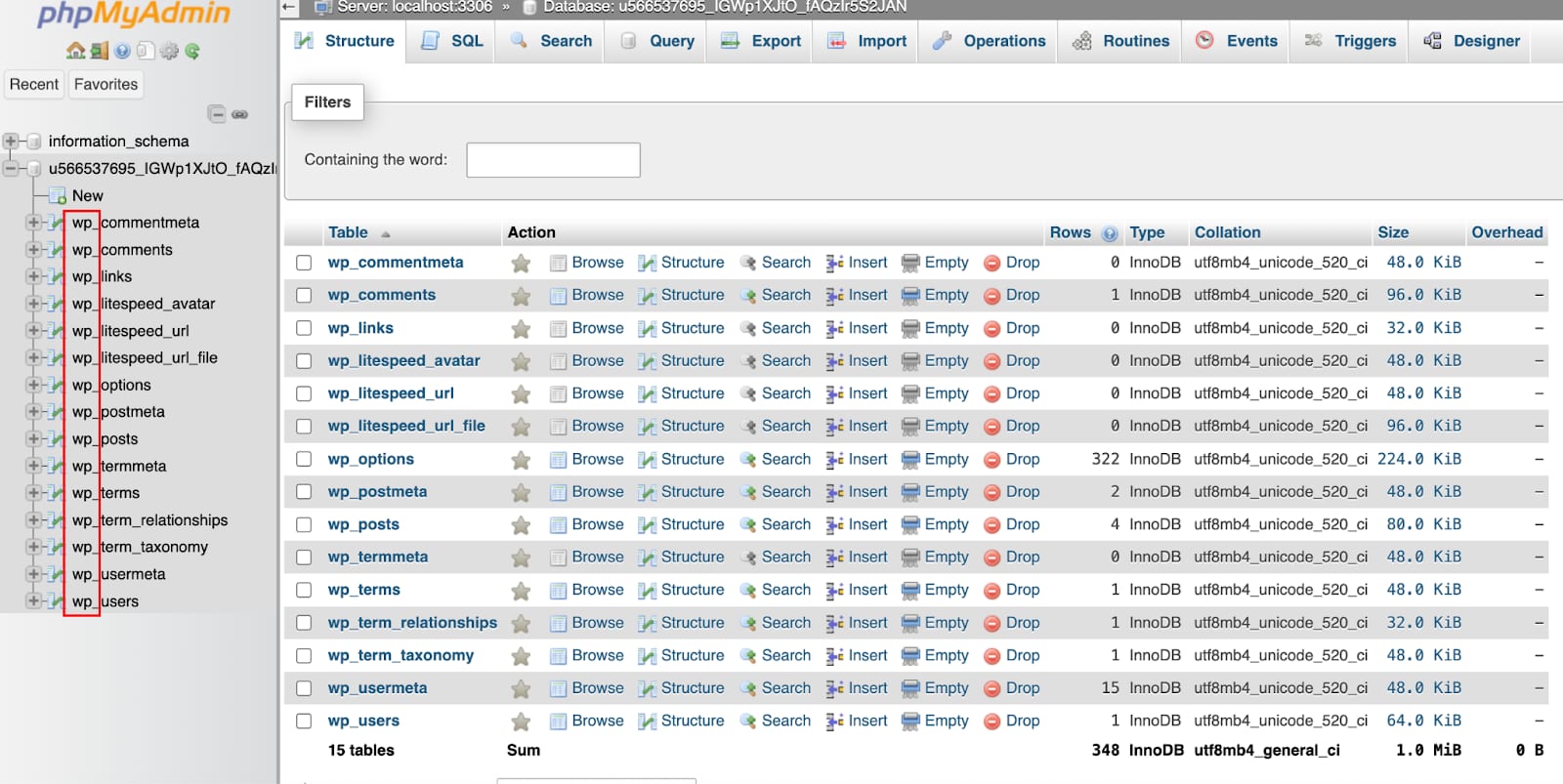
Paso 11 —— Revisar el prefijo de la base de datos en phpMyAdmin:
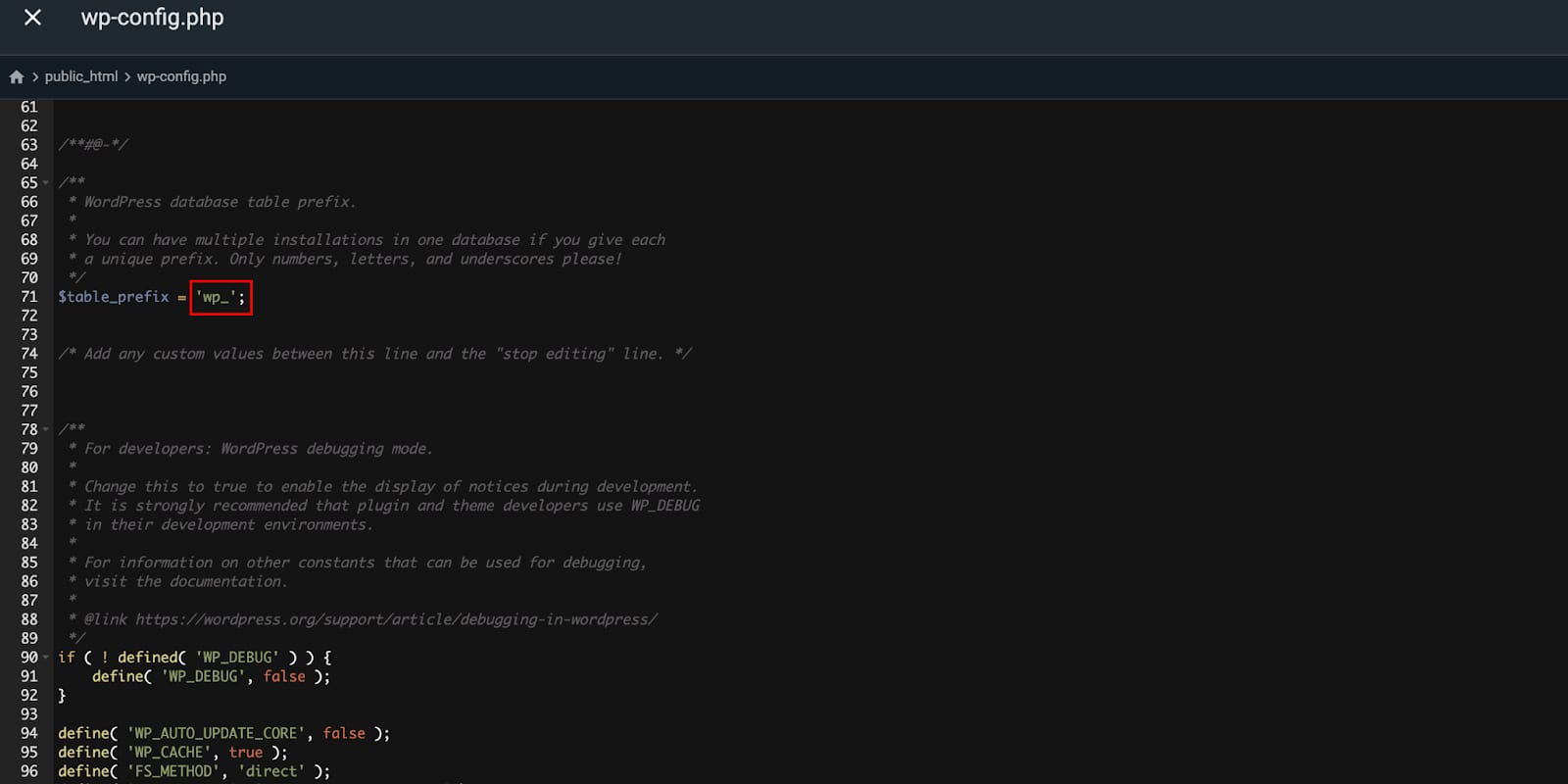
Paso 12 —— Si es diferente de “wp_”, es necesario actualizar el archivo wp-config y establecer el mismo prefijo que en la base de datos (desplazándose hacia abajo dentro del archivo para encontrar el valor $table_prefix):
Si necesita editar el archivo wp-config, debe habilitar los permisos a través del Administrador de archivos > cerrando el interruptor de Permiso de edición (Editing permission).
Si se ha migrado a un dominio diferente del sitio original (por ejemplodomain1.commigrado adomain2.com, o un dominio temporalxxxx.hostingersite.com), entonces también necesitará en la tabla wp-optionsreemplazar los valores URL de la base de datos de “home” y “site_url”.
Si su sitio todavía muestra la URL antigua o los medios del sitio no se cargan correctamente, es posible que necesiteusar herramientas adicionales para limpiar las URL antiguas del sitio en la base de datos.
Fuente: documentación oficial de Hostinger