El acceso remoto le permite administrar de manera segura los archivos y servidores del sitio web a través deSSH (Secure Shell)oSFTP (Secure File Transfer Protocol). Esta guía lo llevará a través del proceso de habilitar el acceso remoto, obtener las credenciales de inicio de sesión y conectarse mediante SSH o SFTP en el paquete de alojamientoAgency.
Habilitar acceso SSH/SFTP
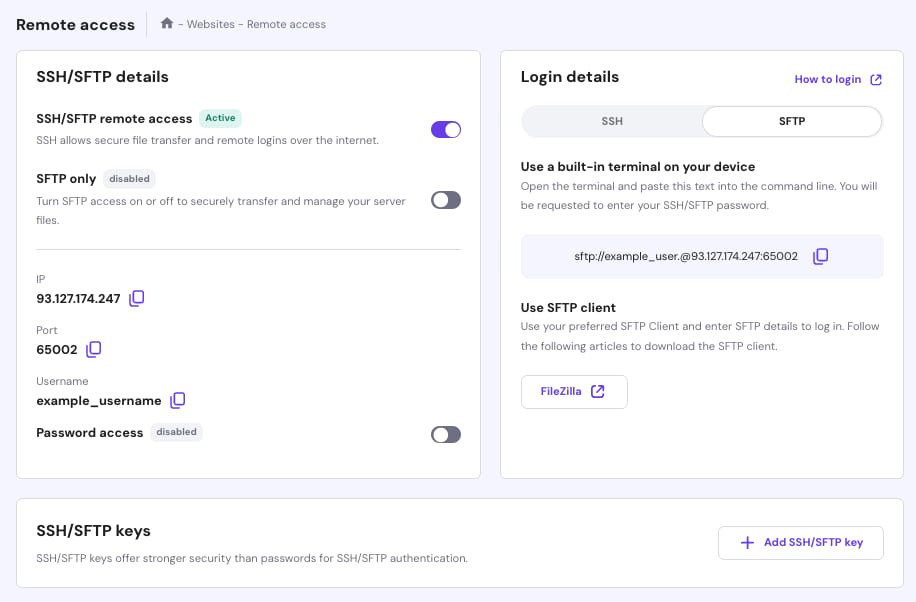
- Vaya ahPanel > Advanced (Avanzado) > Remote Access (Acceso remoto).
- Asegúrese de que el interruptorSSH/SFTP Remote Access (SSH/SFTP Acceso remoto)esté en estadoActivado (ON / Activo).
- Si solo necesita el modo SFTP, habilite la opción "SFTP only (solo SFTP)".
Una vez habilitado eAl acceder, verá las credenciales necesarias:
- Dirección IP (IP Dirección)— por ejemplo:
93.127.174.247 - Puerto— por ejemplo:
65002 - Nombre de usuario— por ejemplo:
example_user - Inicio de sesión con contraseña— si está deshabilitado, use la clave SSH para autenticarse.
Conexión mediante SSH
- Abra la terminal (terminal) en su computadora.
- Ingrese el siguiente comando (reemplace con su nombre de usuario y IP reales):
ssh example_user@93.127.174.247 -p 65002- Ingrese su contraseña, o use laSSH clavesi está configurada.
Conéctese a través de SFTP
Usando la terminal
- Abra la terminal y ejecute:
sftp example_user@93.127.174.247 -P 65002- Ingrese su contraseña cuando se le solicite.
Usando un cliente SFTP (como FileZilla)
- Abra FileZilla e ingrese alAdministrador de sitios (Site Manager).
- Complete la siguiente información:
-Host (Anfitrión):93.127.174.247
-Port (Puerto):65002
-Username (Nombre de usuario):example_user
-Protocol (Protocolo):SFTP – SSH File Transfer Protocol (SFTP – SSH Protocolo de Transferencia de Archivos) - Haga clic enConnect (Conectar)e ingrese la contraseña o SSH clave.
Administrar SSH clave
Para aumentar la seguridad, puede usar SSH clave en lugar de la contraseña:
- EnAcceso Remoto (Acceso a distancia), desplácese hacia abajo hastaSSH/SFTP Claves(SSH/SFTP Clave).
- Haga clic enAgregar clave SSH/SFTP (Agregar clave SSH/SFTP)y pegue su clave pública.
- Guarde los cambios y use la clave privada correspondiente para iniciar sesión.
🚀 ¡Ahora está listo para administrar su sitio web de forma remota y segura!
Si su sitio web está alojado bajoplan Agency, su acceso a los archivos se limita al directoriopublic_html/wp-content/*—solo puede editar o eliminar archivos en esa ruta específica. Si desea editar el archivopublic_html/wp_config.php, primero debe desbloquear los permisos de edición.Ir a la páginaWebsites (sitio web), hacer clic enDashboard (tablero)junto al sitio web, luego entrar enFiles (archivos) → File Manager (gestor de archivos)en la barra lateral. No se permite editar ningún otro archivo fuera de este directorio especificado.
Fuente: documentación oficial de Hostinger